RSSリーダーを使うと、SNSのアルゴリズムやメールマガジンに頼らず、複数サイトの更新を一か所で効率よく確認できます。しかし、RSSフィードを提供していないサイトも増えています。
Craft Feedは、公開ウェブページから繰り返し掲載される記事情報を抽出し、標準的なRSSフィードとして配信します。情報源を自分で選び、自分のペースで追いかけられます。
「RSSがないサイト」とは?
新しい記事を定期的に公開していても、機械が読み取れるRSSまたはAtomのURLを用意していないサイトがあります。RSSジェネレーターは、ページ上の記事一覧から不足している配信形式を作ります。元サイトを変更するのではなく、公開された更新情報をRSSリーダーが理解できる形式に変換します。
始める前の準備
Craft Feedの無料アカウントを作成し、購読したいサイトを別タブで開きます。新着記事が同じレイアウトで並ぶ一覧ページを選びましょう。対象サイトのコンテンツへアクセスし、利用する権限があることも確認してください。
RSSジェネレーターを開き、ソースURLを入力する
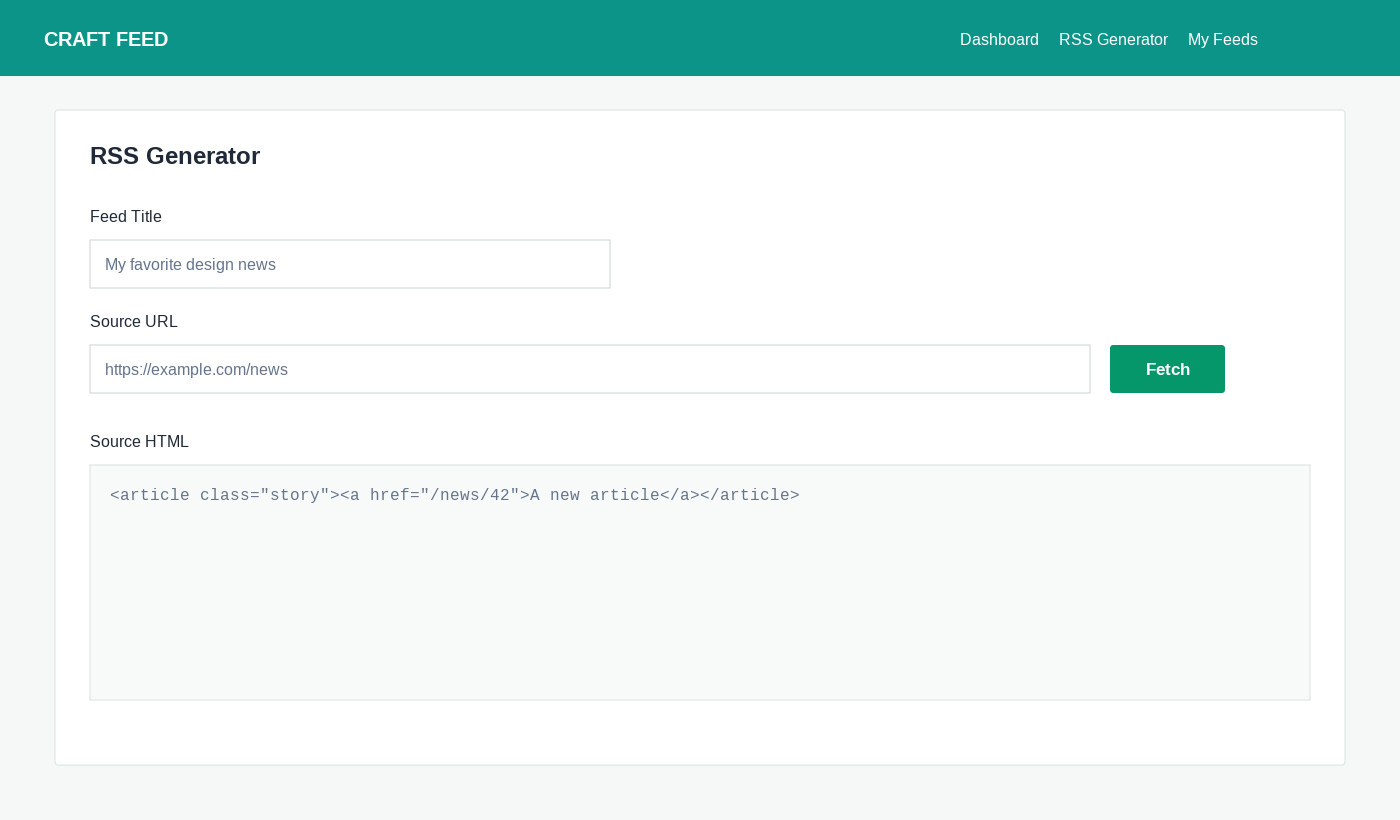
ログイン後、ヘッダーの「RSS Generator」を選びます。分かりやすいフィード名を付け、「Source URL」に購読したい記事一覧ページのURLを貼り付け、「Fetch」を押してHTMLを取得します。
繰り返される記事のパターンを指定する
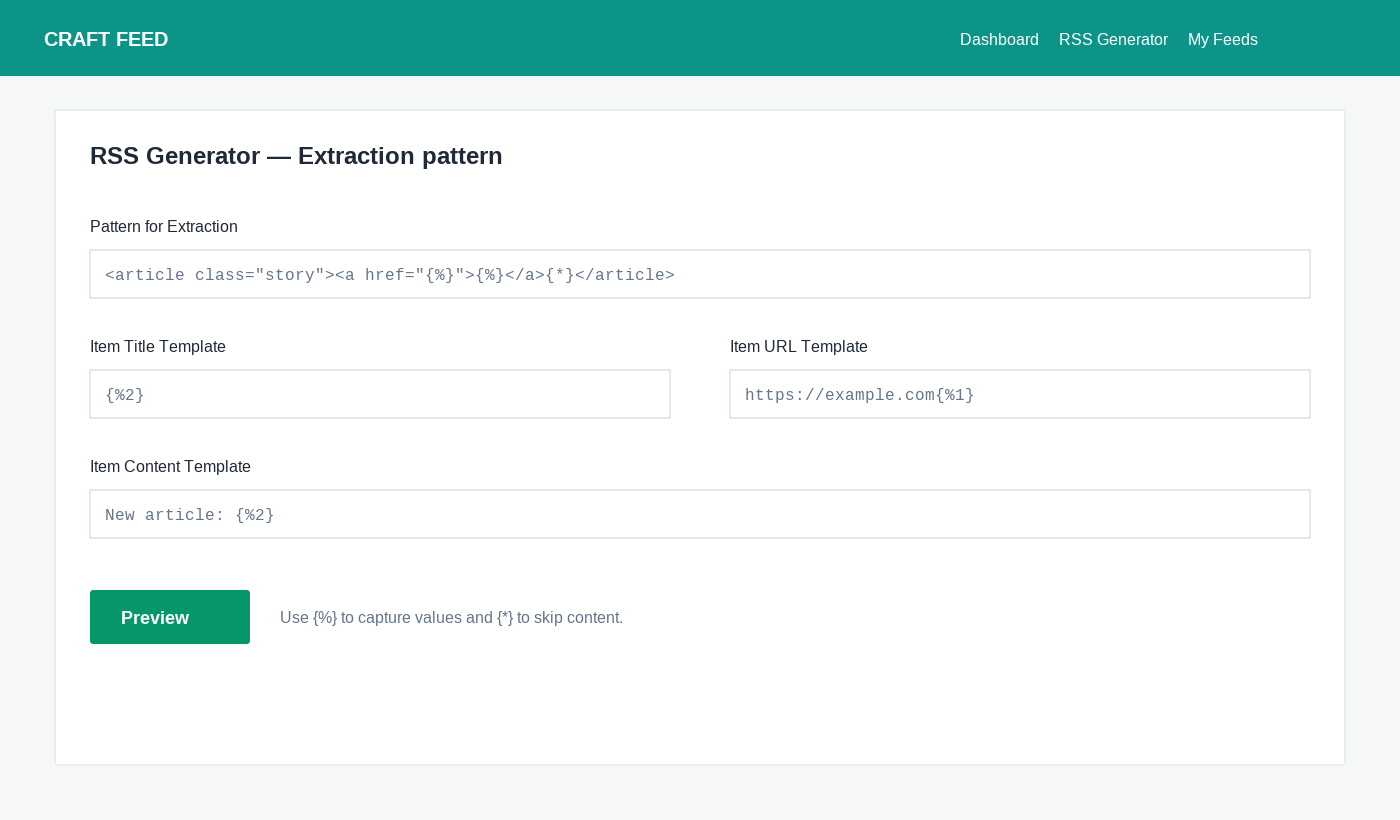
取得したHTMLから、各記事で繰り返されるブロックを探します。抽出パターンを作り、記事タイトルやリンクなど取り出したい値を {%} で指定します。取得した値をItem Title、Item URL、Item Contentの各テンプレートに割り当てます。
プレビューを確認してフィードを登録する
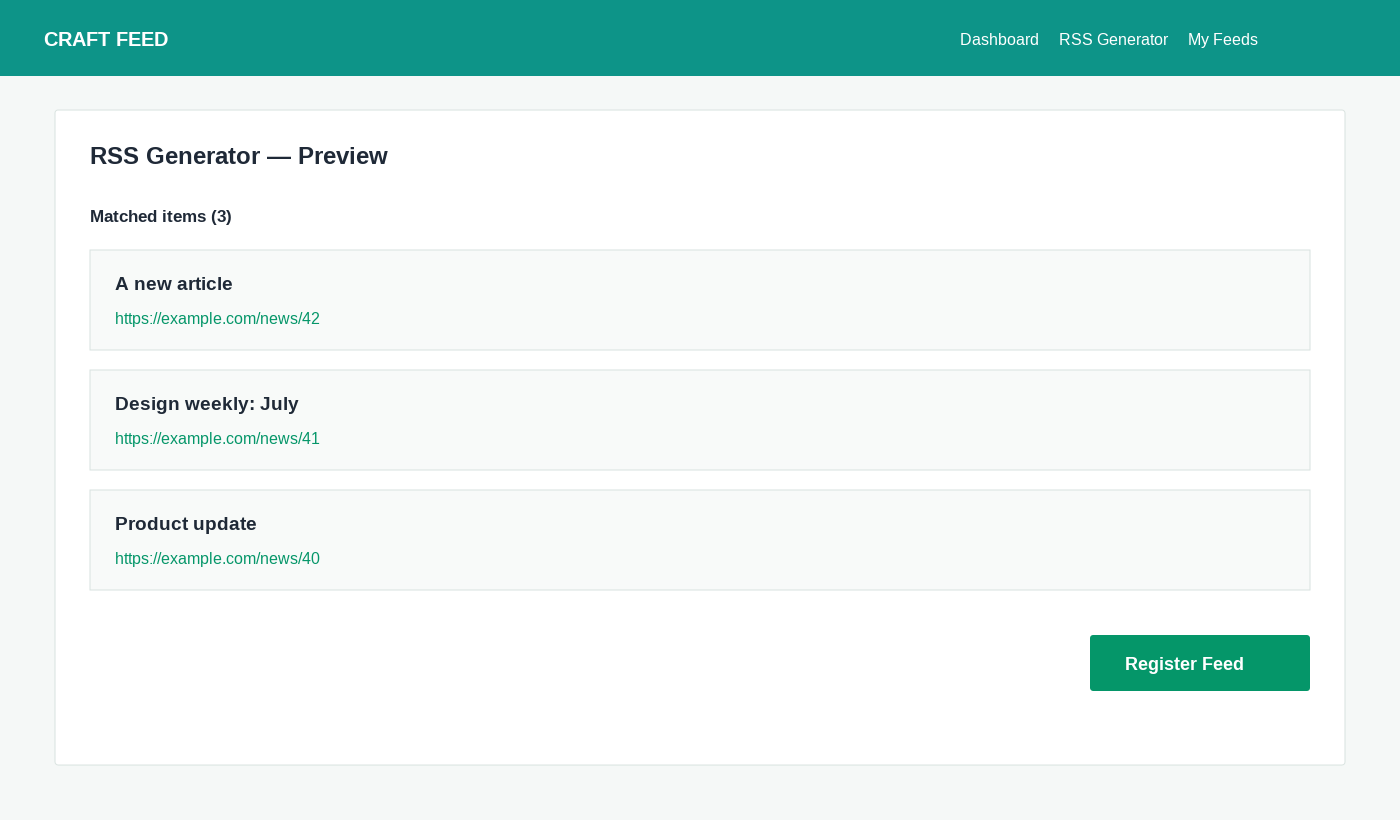
プレビューを実行し、最近の記事が複数件表示され、タイトルとリンクが正しいか確認します。関係のない内容が混ざる場合はパターンを調整します。問題がなければフィードを登録し、生成されたRSS URLをコピーします。
RSSリーダーで購読する
Feedly、Inoreader、NetNewsWire、FreshRSSなどのRSSリーダーで「フィードを追加」または「ソースをフォロー」を選び、Craft Feedが生成したURLを貼り付けます。以後はほかの購読サイトと一緒に新着記事を確認できます。
更新がRSSリーダーに届く仕組み
Craft Feedがソースページを確認して生成済みフィードを更新し、RSSリーダーが独自の間隔でそのURLを取得します。そのため、反映までの時間は対象サイト、Craft Feedの更新、リーダー側の設定によって異なります。
安定したフィードを作るコツ
- 個別記事ではなく、カテゴリやニュースの一覧ページを指定する。
- 頻繁に変わる装飾ではなく、各記事を囲む安定したHTMLを抽出する。
- 可能な限り絶対URLを使い、プレビューのリンクをすべて確認する。
- 対象サイトの利用規約、著作権、robotsの案内、アクセス制限を守る。